こんにちは! 今回も手抜き満載の記事になってしまいま申し訳ないです。
Windows PC と iPhone11 に広告ブロック アプリ導入の相談からトラブル対応、更にブログ記事作成まで、AIちゃんに協力してもらいました。
YouTube広告も消せて、最大9台までインストール可能な無期限版がセールで4,980円と、圧倒的なコスパを誇る広告ブロッカー「AdLock」。
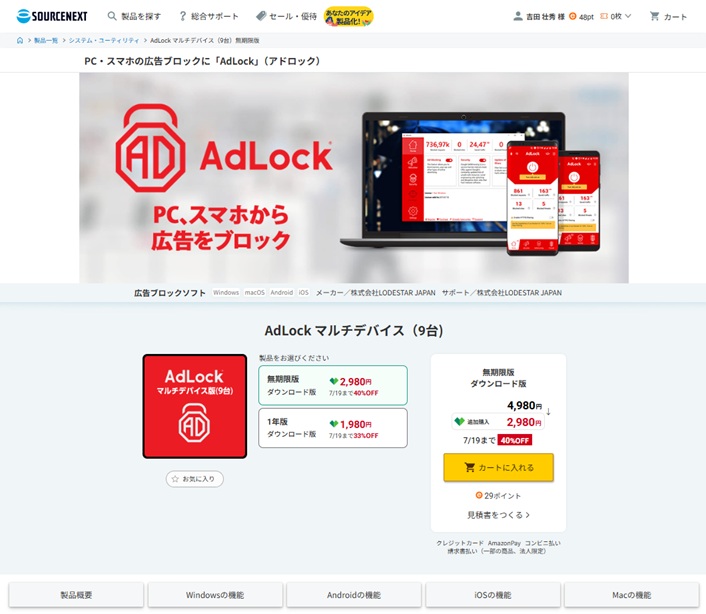 うっそー? 昨日セールで買った4980円が、今日は激安2980円⁈
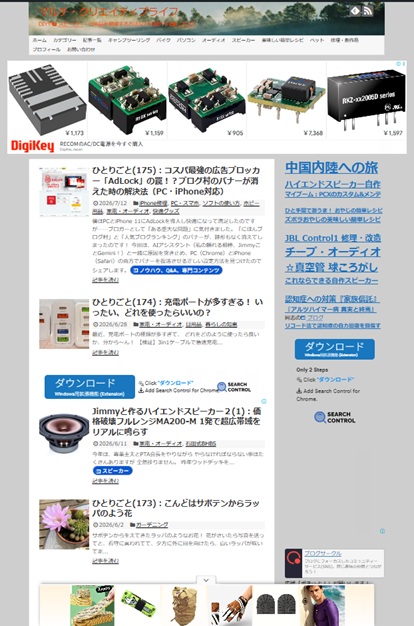
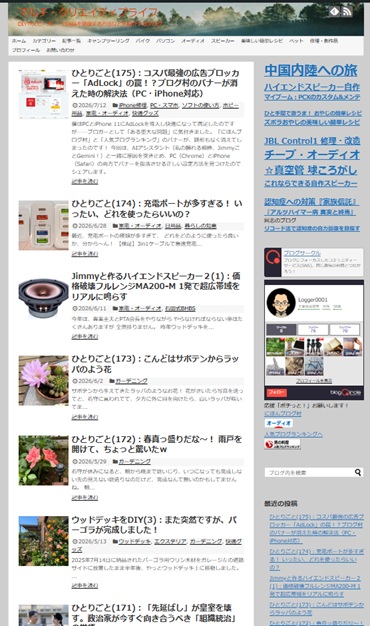
僕はPCとiPhone 11にAdLockを導入し快適になって満足したのですが……ブロガーとして「ある重大な問題」に気付きました。
「にほんブログ村」と「人気ブログランキング」のバナーが、跡形もなく消えてしまったのです!
今回は、AIアシスタント(私の頼れる相棒、JimmyことGemini!)と一緒に原因を突き止め、PC(Chrome)とiPhone(Safari)の両方でバナーを復活させる正しい設定方法を見つけたのでシェアします。
AdLock導入の Before / After は、次の通り。
目次
🟡 真実レベル:中(有力な説)…トラブルの原因解説
【判定理由】AdLockの仕様(コスメティックフィルター)と日本の広告ブロックフィルターの傾向に基づく解説のため。
なぜランキングバナーが消えてしまうのか?
結論から言うと、AdLockの「画面上の要素を強制的に透明にする機能(コスメティックフィルター)」が強力すぎるのが原因でした。
最初は「ブログ村のドメイン(blogmura.com)をホワイトリストに入れれば直るだろう」と考えていたのですが、それでは全く直りません。
なぜなら、AdLockはランキングバナーのシステムを「ユーザーの行動を追跡するトラッキングコード」と判断し、通信を遮断するだけでなく、バナーの画像枠そのものをデザインレベルで隠蔽してしまうからです。
そのため、外部ドメインの許可ではなく、「自分のブログ(サイト)そのものをブロック対象から外す」というアプローチが唯一の正解となります。
🟢 真実レベル:高(確証済み)…PC・スマホ別の解決策
【判定理由】PC(Chrome拡張機能)とiOS(Safari)の標準的な画面操作手順に基づき、実際に解決した手順であるため。
PC(Chrome)での解決方法
パソコンでChrome拡張機能版のAdLockを使っている場合の解決策はとても簡単です。
-
Chromeでバナーを表示させたい自分のブログを開きます。
-
画面右上のツールバーから、AdLockのアイコンをクリックしてメニューを開きます。
-
中央にある大きな「電源ボタン」をクリックしてオフ(灰色)にします。
-
ページが自動で再読み込みされ、バナーが無事に復活します!
この設定をしておくことで、「自分のサイトを見るときだけはAdLockを無効化する」という運用ができ、バナーの表示確認がスムーズに行えます。
iPhone 11(Safari)での解決方法
iPhoneの場合、少し勝手が違います。AdLockアプリの「ホワイトリスト」に登録しても、Safari側の強制非表示ルールにはうまく反映されません。 そのため、Safariの標準機能を使って解決します。
-
Safariでバナーを表示させたい自分のブログを開きます。
-
アドレスバー(URLが書かれている所)の左端にある「ぁあ」(またはaA)というアイコンをタップします。
-
メニューから「コンテンツブロッカーをオフ」をタップします。
-
ページが更新され、バナーが表示されます!
※この設定はSafariに記憶されるので、次回から自分のブログを開いた時は自動的にバナーが表示されるようになります。
🔴 真実レベル:低(推論・仮説)…記事のまとめと今後の運用
【判定理由】プラットフォーマーやOSの今後のアップデート等によって、運用状況が変化する可能性が含まれるため。
まとめ
AdLockは非常に優秀でコスパの良い広告ブロッカーですが、日本の主要なランキングバナーをデフォルトで強力に隠蔽してしまうという側面があります。
ブログを書いている方は、「あれ?自分のサイトに貼ったバナーが消えてる!」と焦らずに、
-
PCなら: AdLockの拡張機能メニューから「このサイトでのブロックを停止」
-
iPhoneなら: Safariのアドレスバーから「コンテンツブロッカーをオフ」
この手順で、自分のサイトを見るときだけ一時的にブロックを解除する運用が最も手軽で確実です。AdLockの導入を検討しているブロガーさんは、ぜひこの設定を覚えておいてくださいね!
*ブログランキングに参加してます。ポチっと!してもらえるとモチベーション上がります。*

にほんブログ村