「パソコンの画面が狭くて作業効率が上がらない……」
「使わなくなった古いiPadが手元で眠っている……」
そんな悩みはありませんか?
今回は、無料アプリ「spacedesk(スペースデスク)」を使って、iPadをWindowsパソコンのサブモニター(第2画面)にする方法を解説します!
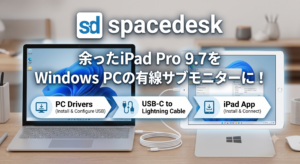
一般的にspacedeskはWi-Fi(無線)で接続されることが多いですが、実はUSBケーブルを使った有線接続にも対応しています。有線接続なら、画面の遅延やカクつきがほとんどなく、動画の再生や文字入力もストレスフリーです。
今回は「USB Type-C ~ Lightningケーブル」を使い、初心者の方でも迷わず画面表示までたどり着けるよう、実際の画像付き(※適宜挿入してください)で丁寧に解説します!
目次
準備するもの
手順に入る前に、以下の3つを手元に用意しましょう。
-
Windowsパソコン
-
iPad(今回はiPad Pro 9.7インチを使用)
-
USB有線ケーブル(パソコン側がType-C、iPad側がLightningのもの)
💡 注意点
ケーブルは必ず**「データ転送に対応したもの」**を使用してください。充電専用のケーブルではパソコンがiPadを認識できません。
ステップ1:Windowsパソコンに「iTunes」をインストールする
iPadとWindowsをUSBで有線接続するためには、パソコン側にAppleの接続用システム(ドライバー)が入っている必要があります。
-
パソコンでMicrosoft Storeを開き、「iTunes」を検索してインストールします。
-
インストール後、一度iTunesを起動しておきます(起動後は閉じてしまって構いません)。
ステップ2:パソコン側に「spacedesk DRIVER」をインストールする
次に、パソコンの画面をiPadへ送るための親機ソフトを導入します。
1.公式サイトからダウンロード:所要時間:約2分。
ステップ3:iPad側に「spacedesk Viewer」アプリをインストールする
今度は、画面を受け取る子機となるアプリをiPadに入れます。
-
iPadの「App Store」を開き、「spacedesk」と検索します。
-
「spacedesk – USB Display for PC」というアプリ(無料)をインストールします。
ステップ4:USBで接続して画面を表示させる!
いよいよパソコンとiPadを繋ぎます。有線接続のための「儀式」が1つだけあります。
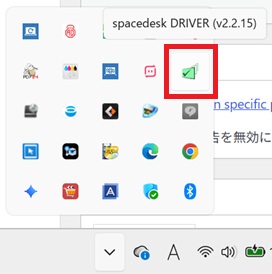
Windowsのタスクバー(右下の通知領域)にある「spacedesk」のアイコンをクリックして、管理画面(Driver Console)を開きます。
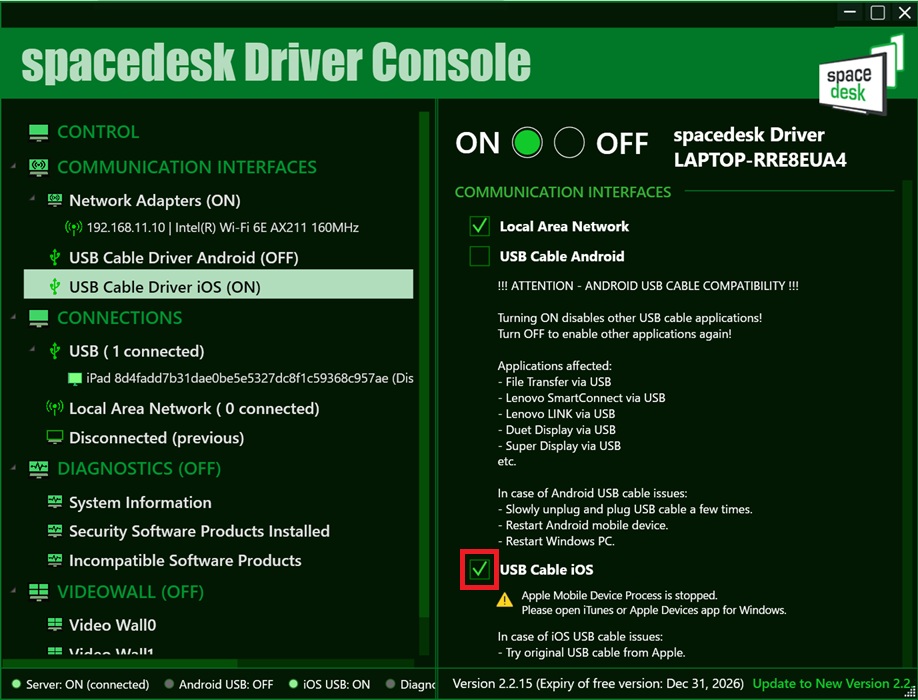
左メニューの「Communication Interfaces」を開き、**「USB Cable iOS」**の項目にチェックを入れて有効化します。
USB Type-C~Lightningケーブルを使って、パソコンとiPadを直接繋ぎます。
繋いだ瞬間、iPadの画面に「このコンピュータを信頼しますか?」というポップアップが出たら、**「信頼」**をタップしてパスコードを入力します。
iPadの「spacedesk」アプリを起動します。
画面に表示されるUSB接続の選択肢(またはパソコンの名称)をタップし、**「Connect」**を押します。
これで、iPadの画面にWindowsのデスクトップが映し出されるはずです!
ステップ5:使いやすいように位置を微調整する(Windows側の設定)
画面は映ったものの、「マウスを右に動かしたのに、iPadが左にあるから通り抜けられない!」という状態を直します。
-
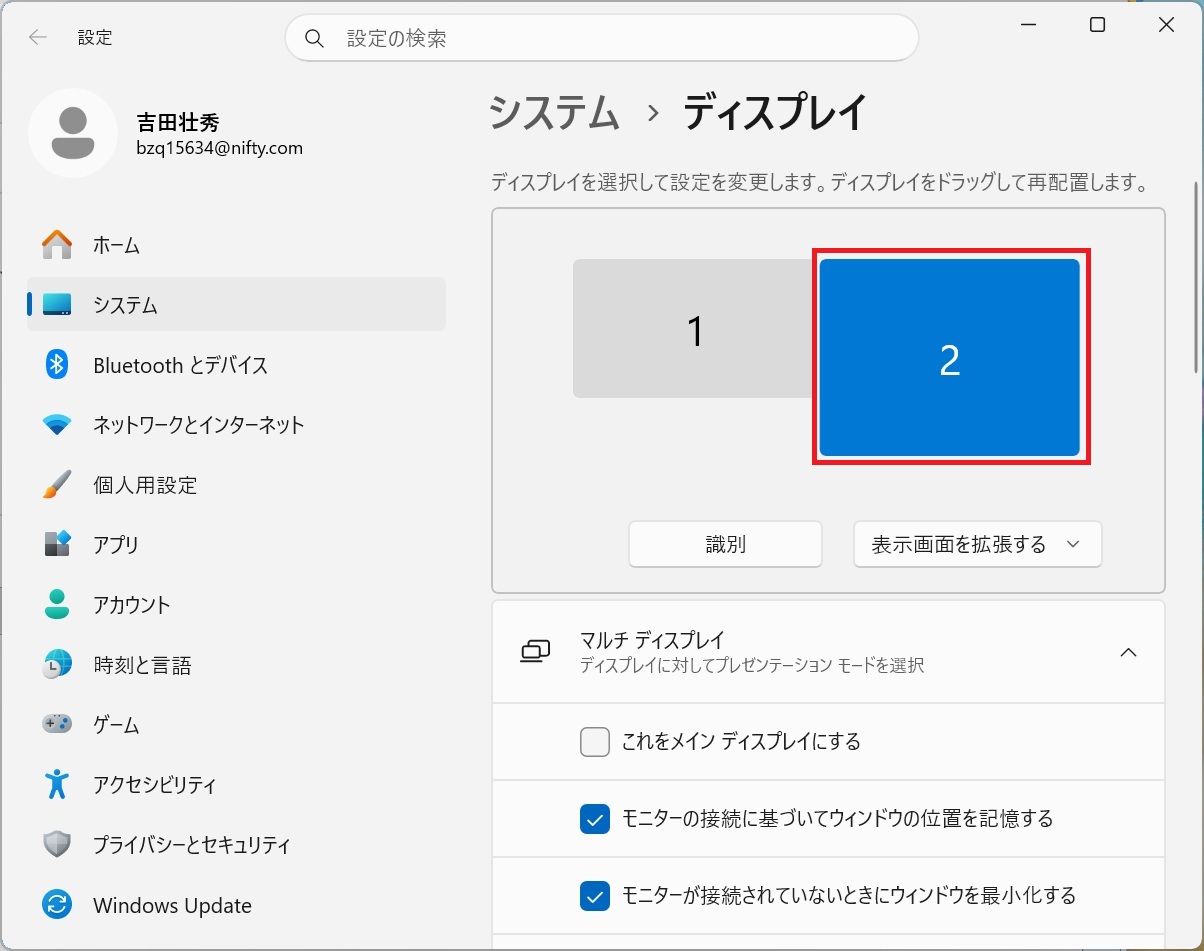
Windowsのデスクトップ上の何もないところで右クリックし、「ディスプレイ設定」を選びます。
-
画面に「1」と「2」という四角いアイコンが表示されるので、実際のデスクの配置に合わせて「2(iPad)」の四角をドラッグして移動させます。
-
「複数のディスプレイ」という項目が「表示画面を拡張する」になっていることを確認し、「適用」をクリックします。
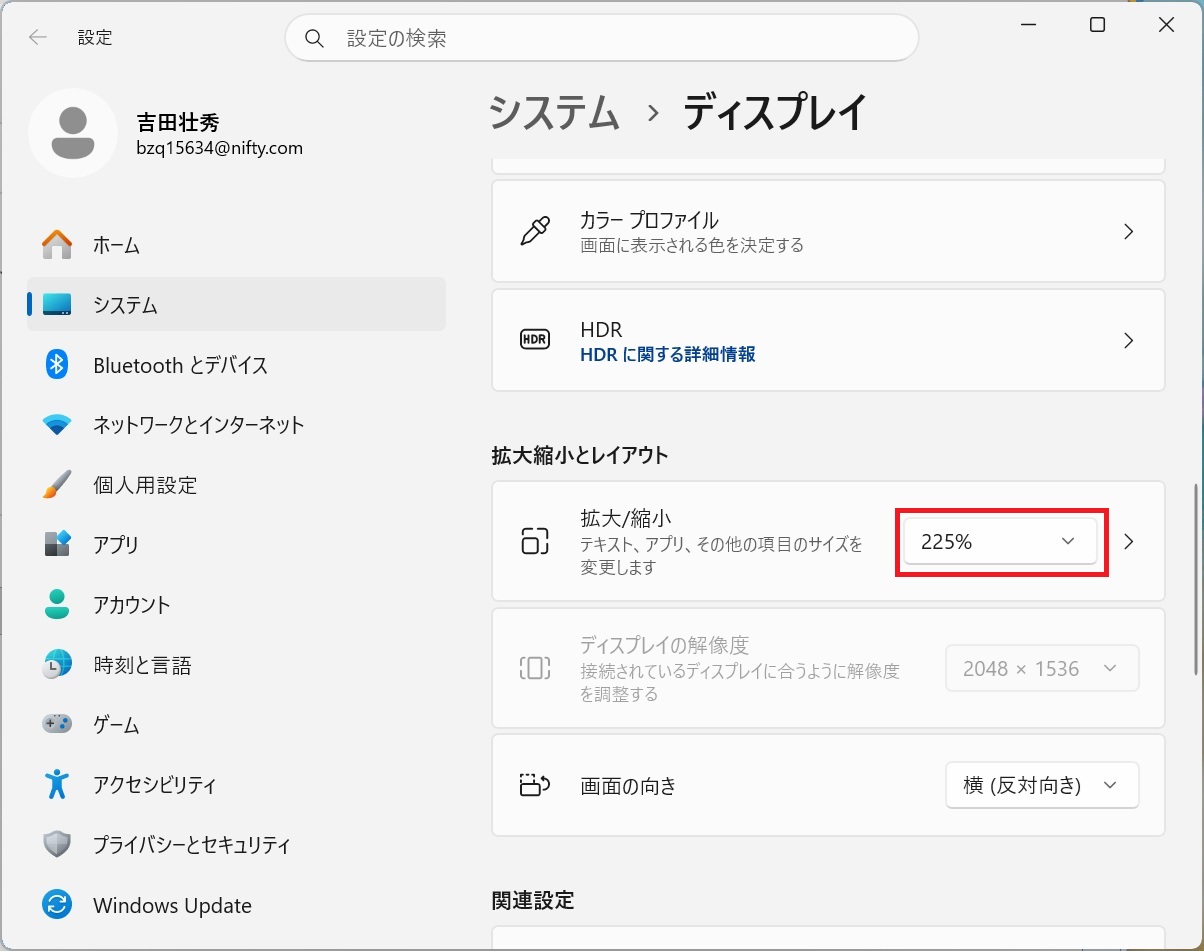
💡 文字が小さすぎるときは?
ディスプレイ設定内にある「拡大縮小とレイアウト」で、iPad側のパーセンテージ(125%や150%など)を上げると、文字が大きくなって読みやすくなります。
まとめ:古いiPadが最高の作業相棒に変身!
一度設定してしまえば、次からは「ケーブルを挿してアプリを開くだけ」で瞬時にサブモニター化できます。
9.7インチというサイズ感は、メイン画面の横に置いて「チャットツール(SlackやLINEなど)を表示しておく」「ブログの参考資料を開いておく」といった用途に本当にジャストサイズです。
自宅で眠っているiPadがある方は、ぜひデスクの有効活用に試してみてくださいね!
このたたき台をもとに、ご自身の言葉や、実際の作業中のスクリーンショット(特にWindowsのディスプレイ設定画面や、有線チェックを入れる画面)を追加していただくと、ブログ読者にとって非常にわかりやすい親切な記事になると思います。ぜひ執筆頑張ってください!
*ブログランキングに参加してます。ポチっと!してもらえるとモチベーション上がります。*

にほんブログ村