「あっ、保存していたファイルが消えた!」
「USBメモリをうっかりフォーマットしてしまった!」
仕事で作っていた重要なドキュメントや、家族の思い出が詰まった写真データなど、絶対に消えては困るファイルが突然なくなってしまうと、本当に焦りますよね。
そんな万が一のトラブルの時に頼りになるのが「データ復元ソフト」です。
今回は WonderFox から登場した新しいデータ復元ツール RecoveryFox AI を実際に触ってみて、レビューします。
「パソコンに詳しくないから難しそう…」という方でも大丈夫。インストールから具体的な復元手順、注意点、良かったところ・惜しいところまで、初心者の方にも分かりやすくまとめました。

目次
1. RecoveryFox AIとは?(概要)
RecoveryFox AIは、Windows環境向けに設計されたデータ復元ソフトです。最新のAIを活用した解析技術により、誤削除・フォーマット・パーティション紛失など、さまざまな原因で失われたファイルの復元を目指します。
こんな人にオススメ!
- 間違ってファイルを削除してしまった(ゴミ箱を空にしてしまった)初心者の方
- フォーマットしたSDカードやUSBメモリから写真を取り戻したい人
- 仕事でWord、Excel、PDFなどを誤って失ってしまい、復旧したい人
対応デバイス・ファイル形式
内蔵HDD/SSD、外付けディスク、USBフラッシュメモリ、SDカード、カメラ等の外部メディアからの復元に幅広く対応しています。ドキュメント(Word/Excel/PPT/PDF/TXT等)や画像、動画、音声など、多くの一般的なファイル形式をカバーしています。
実際の対応リストはインストール後に確認できる製品マニュアルや製品ページをご参照ください。
2. インストールと初期設定(実際の手順と重要ポイント)
(1) 公式サイト(https://www.wonderfox.jp/)からインストーラーをダウンロード。
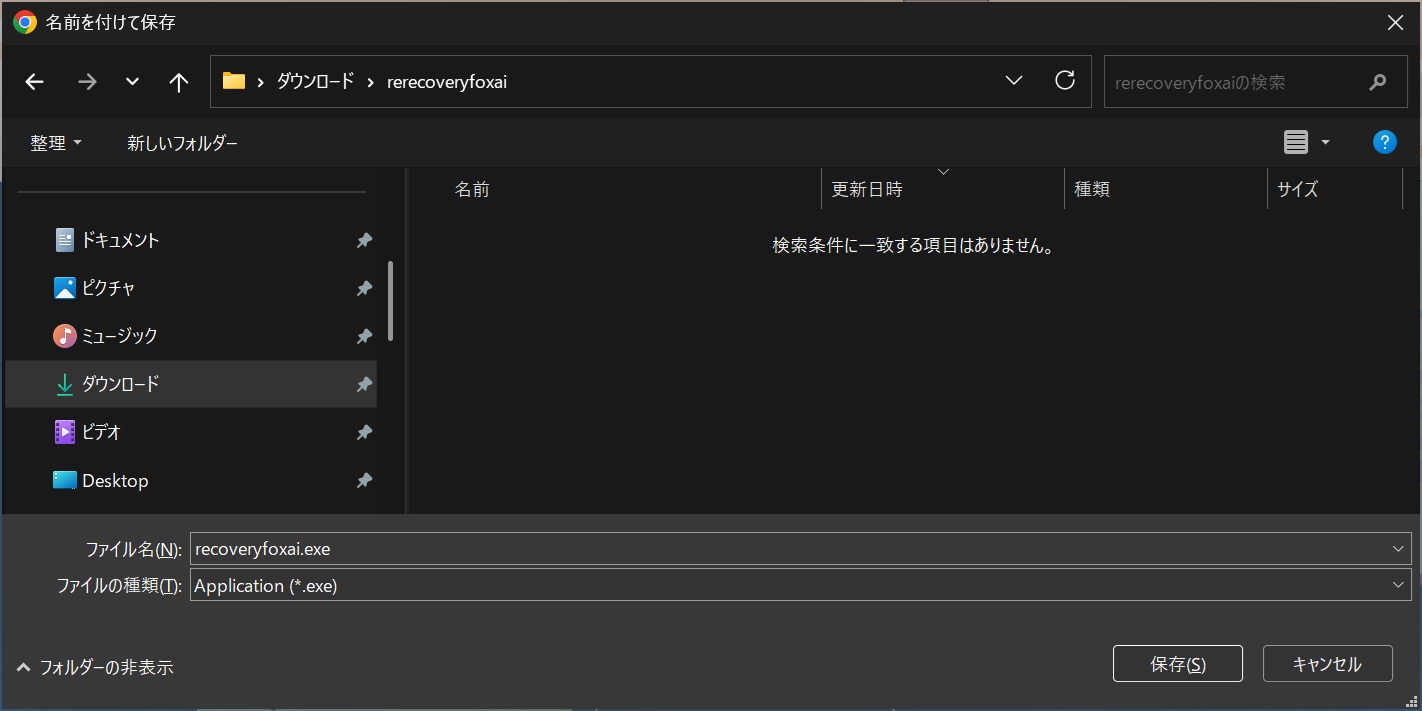
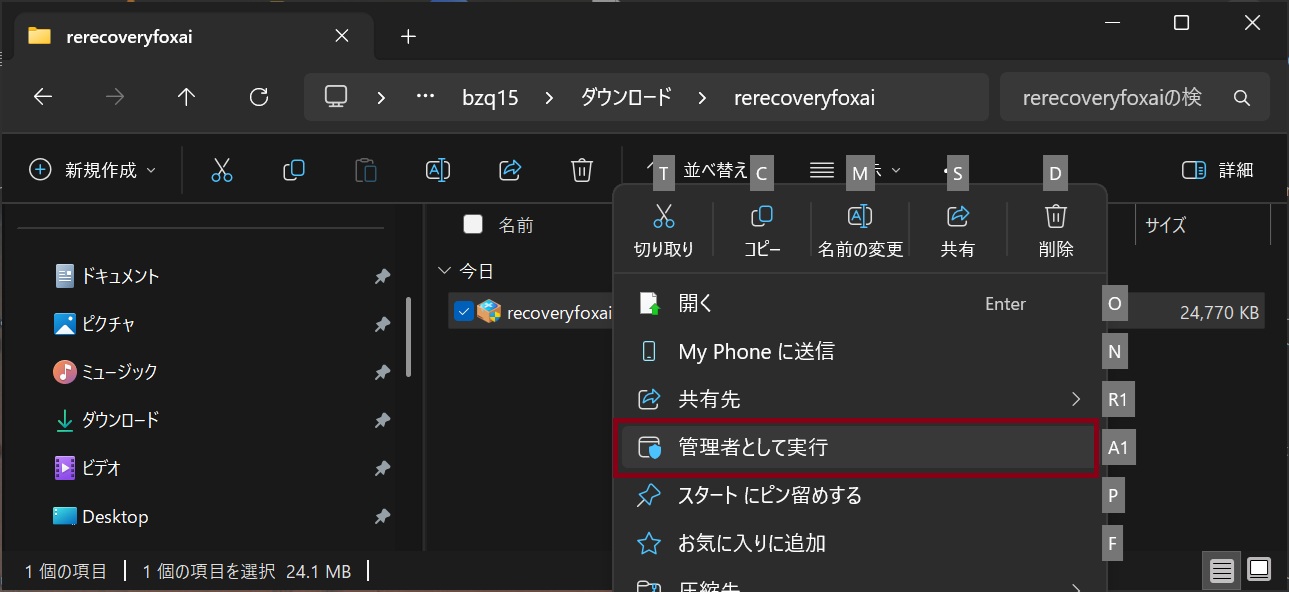
(2) ダウンロードしたファイルを右クリックし「管理者として実行」を推奨
(メディアアクセス等で権限が必要な場合があるため)。
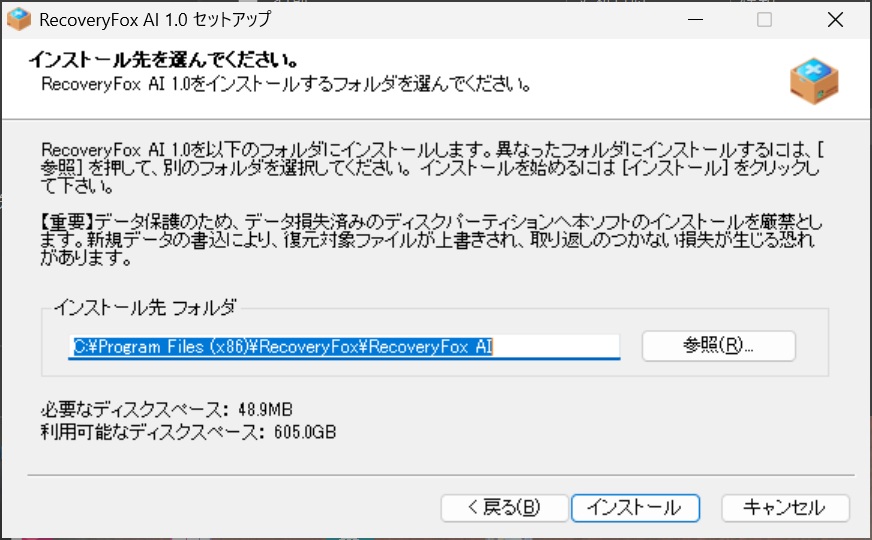
(3) インストーラーの指示に従って進める。
(インストール先は特別な理由がなければデフォルトで OK)。
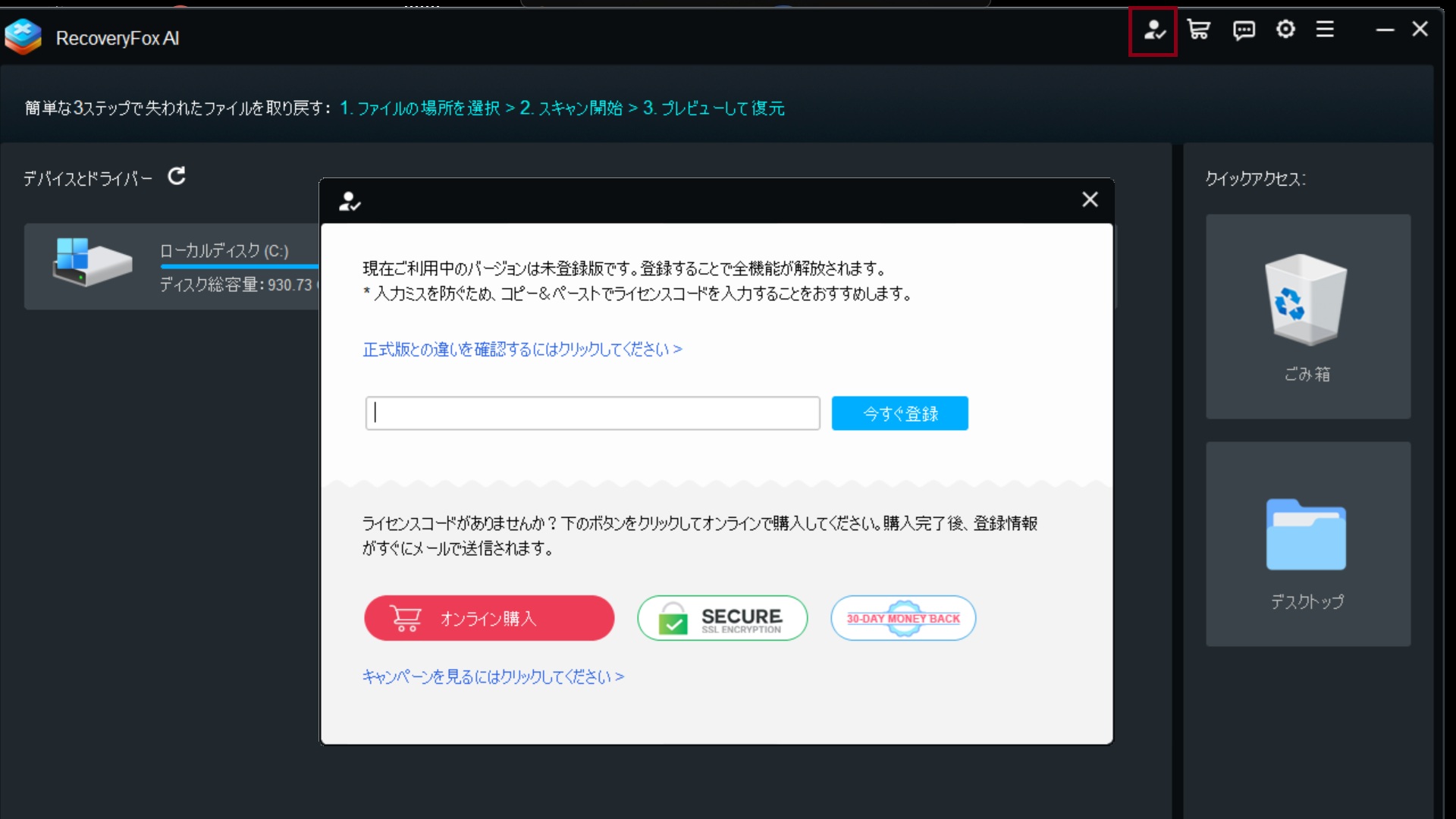
(4) 初回起動後、必要に応じて製品登録(有償版の場合)を行う。
⚠ 【重要ポイント】
「復元対象と同じディスクにソフトをインストールしたり、復元したデータを保存しない」こと。
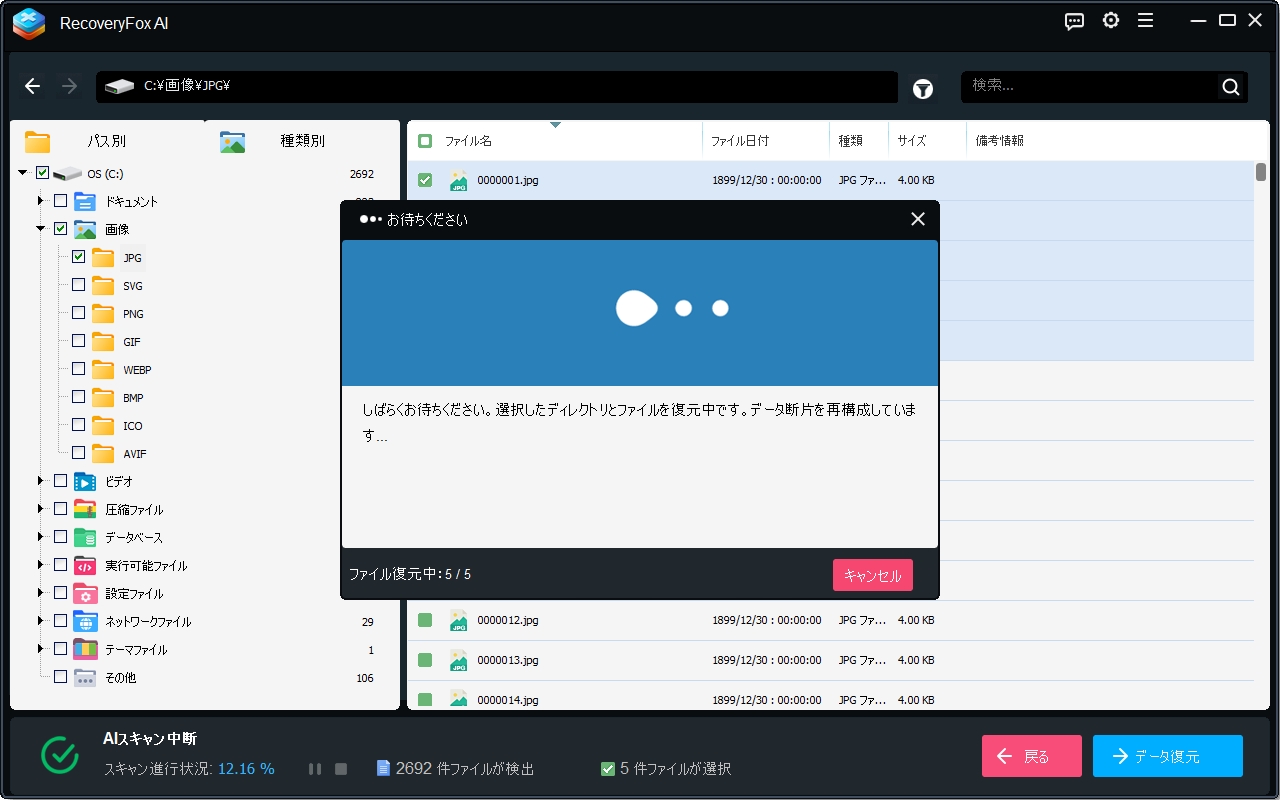
復元したいドライブに新しいデータを書き込むと、消えたデータが「上書き」されてしまい、復元できなくなります。インストール先や復元先は、必ず別のドライブを指定してください。
※ 登録手順は、製品登録ページに記載あり。
※ 登録に関して==> 登録とアクティベートに関するお問い合わせ
3. 基本的な使い方:削除ファイルの復元フロー
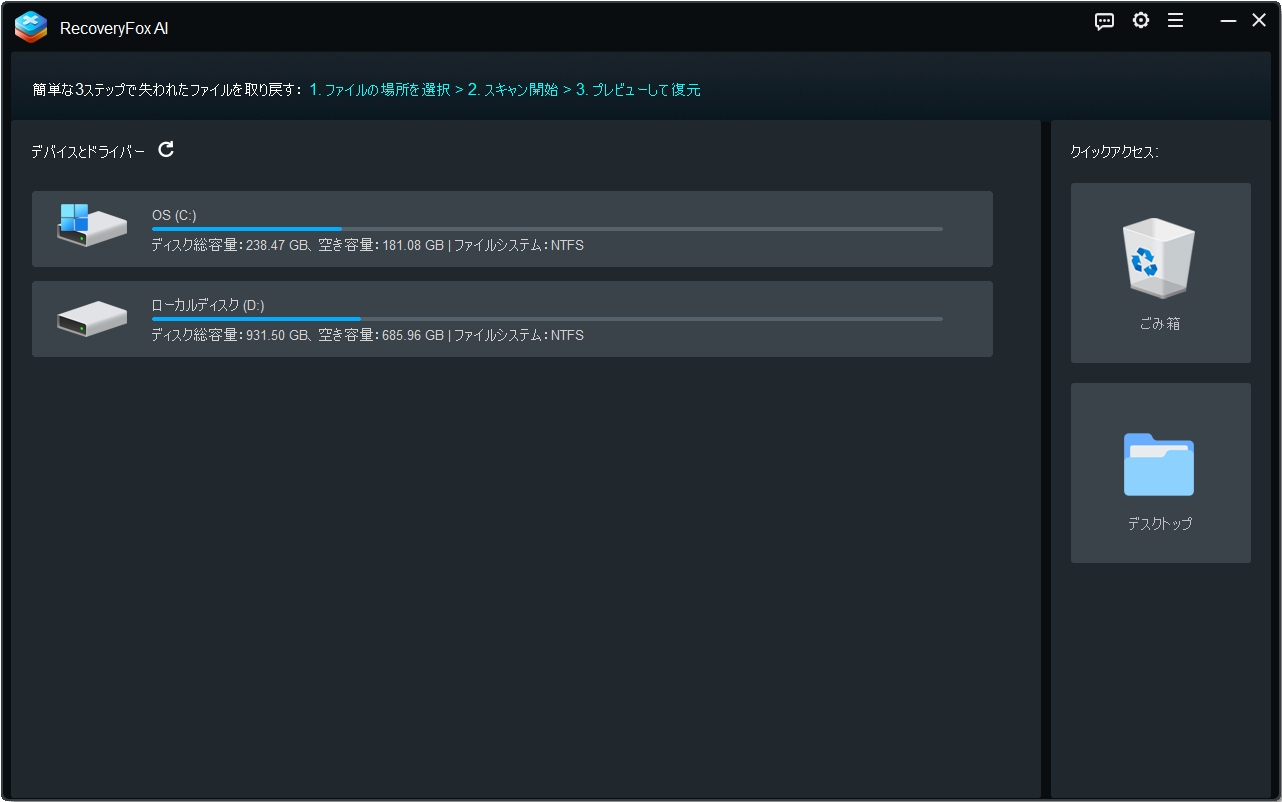
実際にやることは大きく 3 ステップです。画面は直感的で初心者でも迷いにくい設計になっています。
ステップ1:復元対象を選択
ソフトを起動し、データを失ったドライブや外付けメディアを選択します。
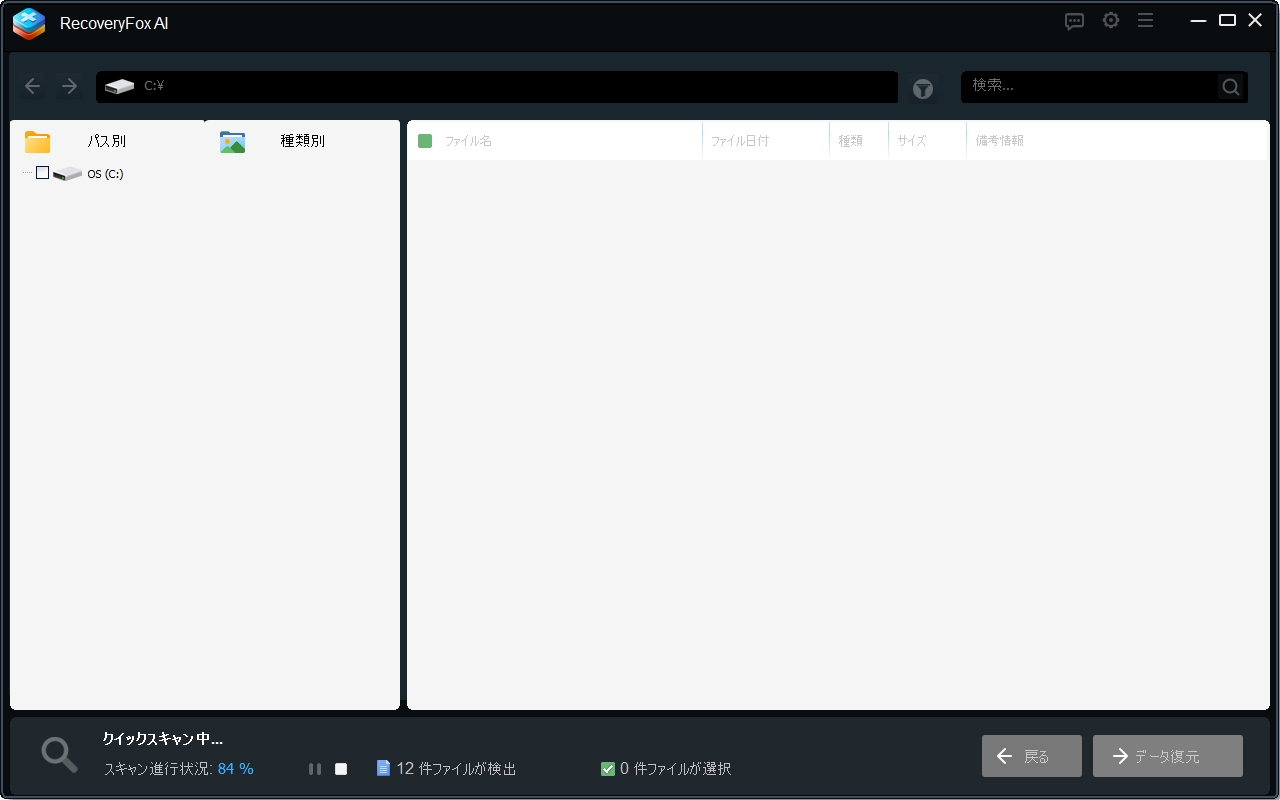
ステップ2:スキャンを実行
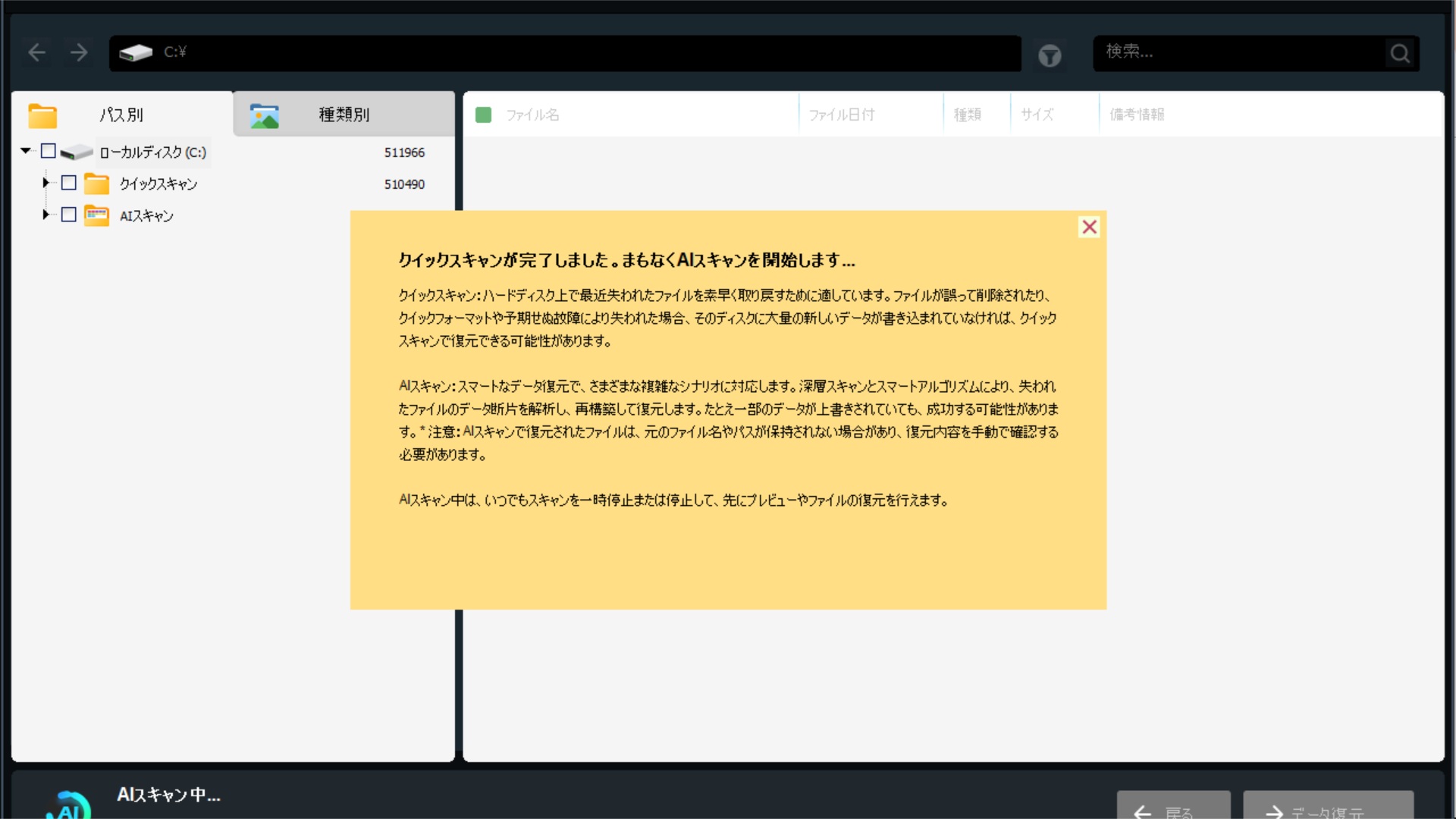
スキャン方法は2種類あります。
- クイックスキャン: 短時間で見つかるファイルを探します。
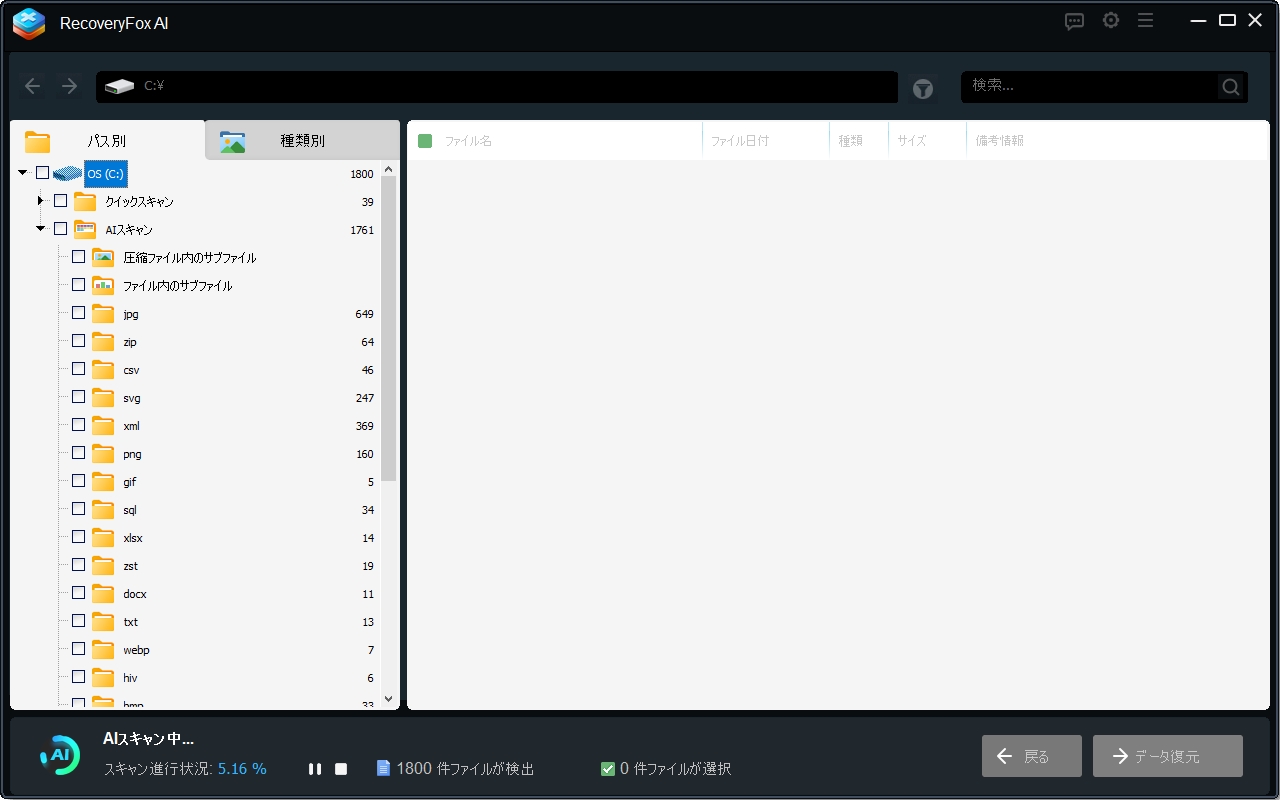
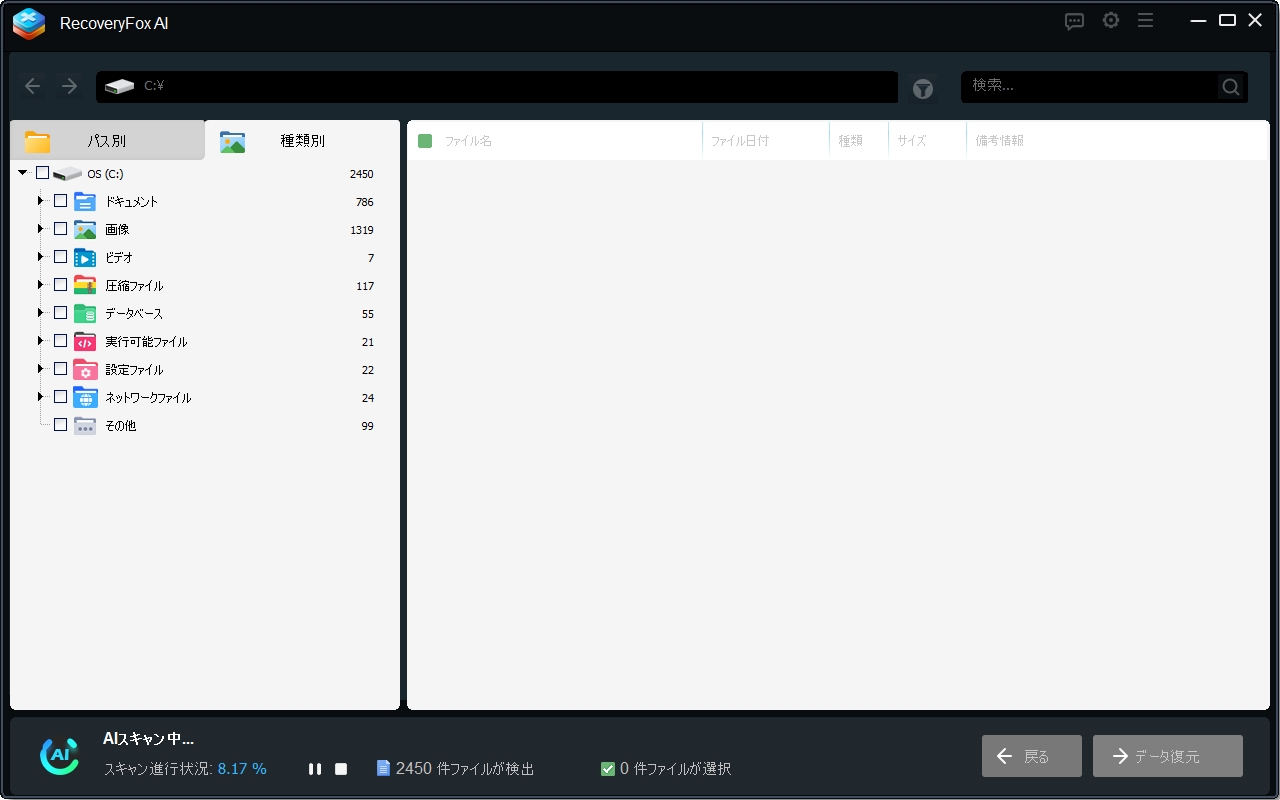
- AIスキャン: より多くの痕跡を探します(時間はかかりますが、より深層を調べます)。
ステップ3:プレビューして保存
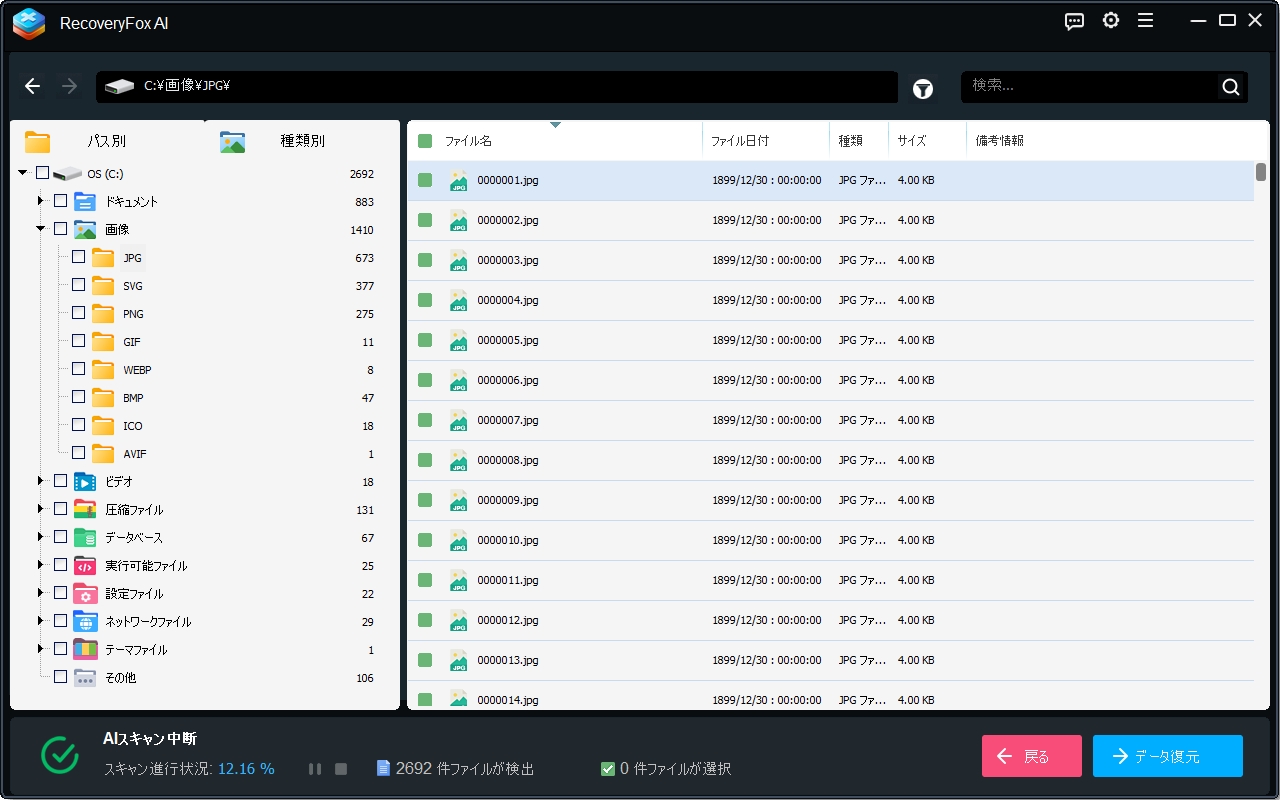
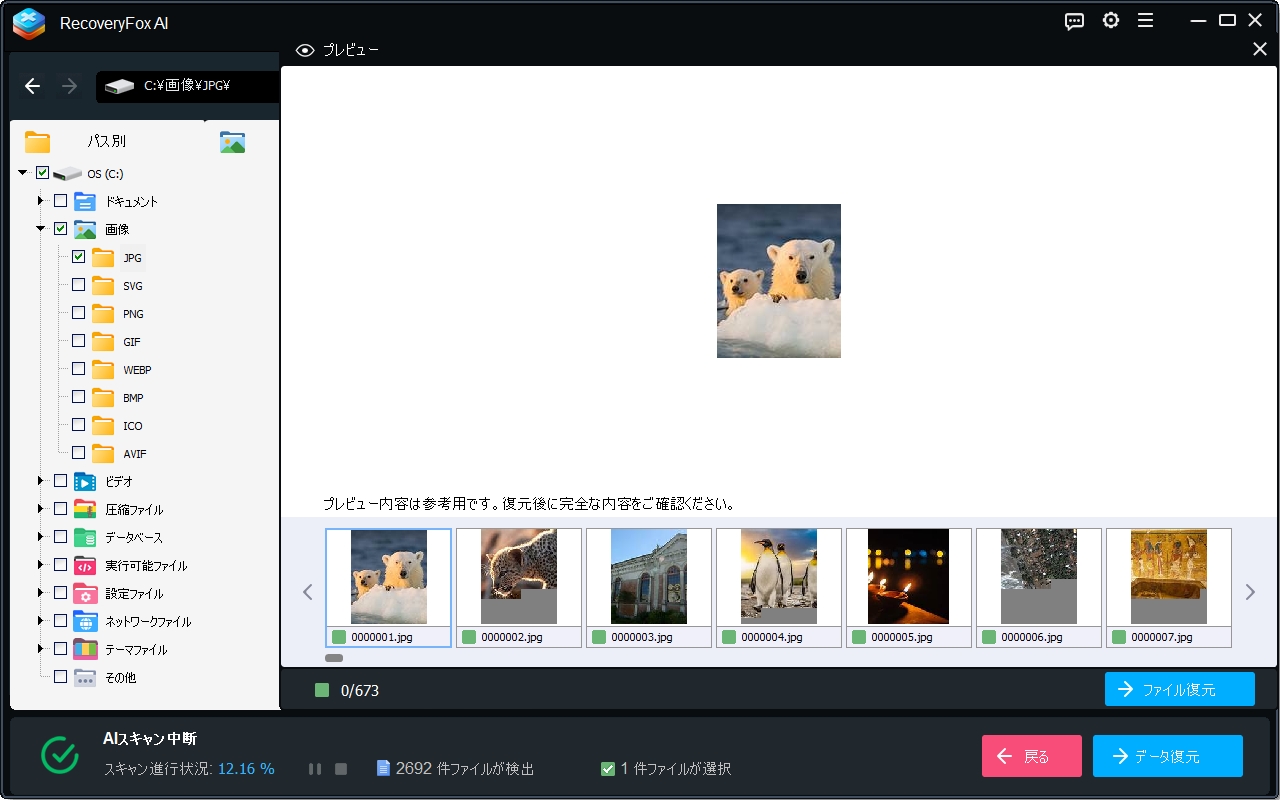
スキャン結果から目的のファイルをプレビューして確認し、復元先(別のドライブ)を指定して保存します。見つかったファイルをプレビューで確認できるので「これだ!」と選びやすいのが特徴です。
※ 時間のかかるAIスキャンは夜間などに回すと効率的です。
4. 実例:USBメモリ/SDカードからの復元ケース
- USB/SDカードをPCに挿す。
- RecoveryFox AIを起動し、「USB/SDカード」を選択。
3. クイックスキャンを実行。目的の写真などが見つかればプレビューして復元。
4. 見つからない場合はAIスキャンへ(数十分〜数時間かかることがあります)。
5. 復元結果は、必ず別ドライブ(PCのCドライブなど)に保存する。
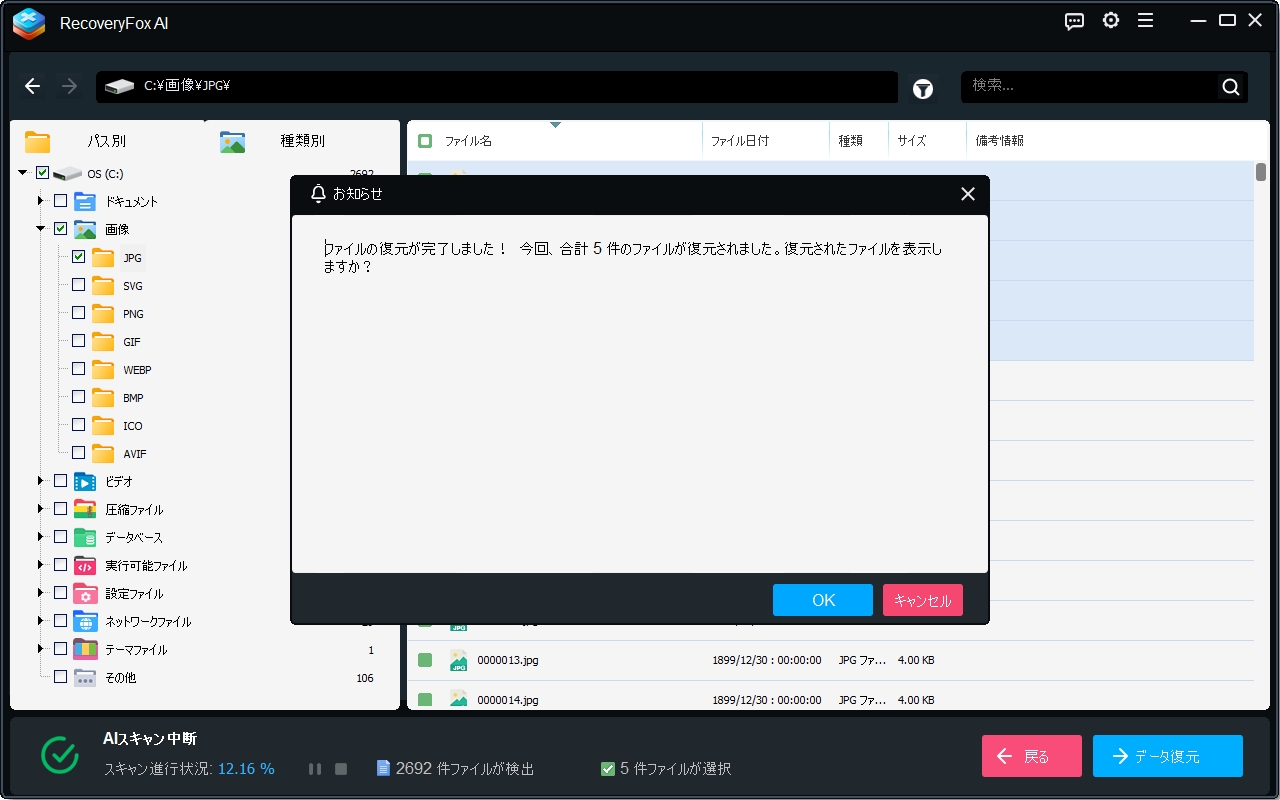
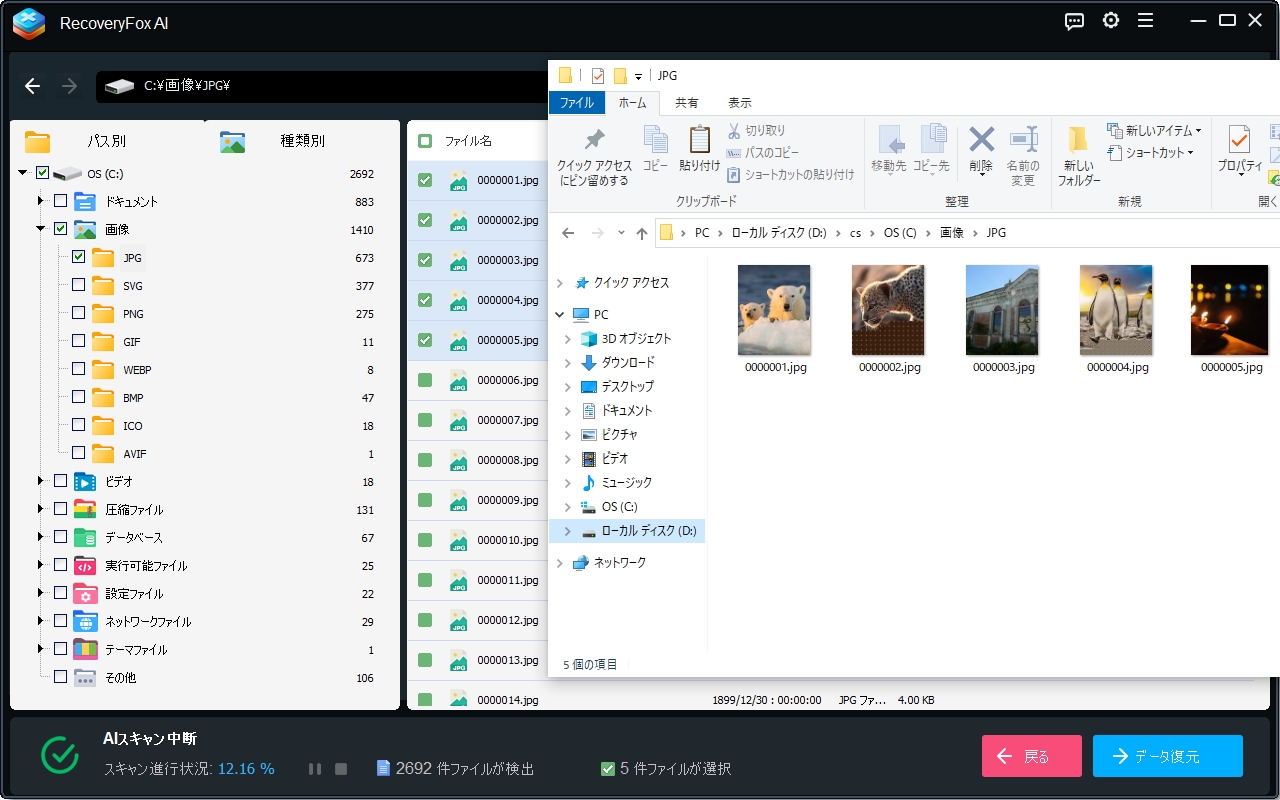
成功率はファイルが上書きされていないかに強く依存します。
5. よくある失敗と対処法(注意点)
- 上書きリスク:失った直後に同じドライブへファイルを書き込むと復元率が下がります。見つけたらまずPC操作を控え、ソフトでスキャンを実行しましょう。
- AIスキャンが長い:時間がかかるので電源・接続を安定させ、途中で中断しないように。
- プレビューできない形式がある:プレビュー不可でもデータ本体が復元できる場合があるため慎重に試す。
- 物理故障の場合:ソフトでの復元が難しく、専門業者の介入が必要になることがあります。
6. 長所・短所(率直な感想)
【長所】
- UI(操作画面)が分かりやすく、初心者でも使いやすい。
- 幅広いデバイスに対応し、ドキュメント復元に特化した機能もある点が実用的で安心。
- プレビューで中身を確認してから復元できる。
【短所 / 留意点】
- AIスキャンは精度が高い分、どうしても時間がかかる。
- 物理的に壊れたメディアや、完全に上書きされたファイルは復元が難しい(ソフト単体の限界)。
- Windows向けの設計であり、Macなど他OSへの対応は限定的(事前に要確認)。
7. 価格・ライセンス情報と購入前のチェックポイント
価格・ライセンス体系は時期によって変動するため、購入前に必ず公式サイトの販売ページで最新情報を確認してください。
💡 購入前のアドバイス
まずは無料の体験版をダウンロードし、「目的のファイルが検出され、プレビューできるか」を確認してから有償版に進むのが最も確実で失敗しない方法です。
8. まとめ:手早く試せる初心者向けのお守りソフト
RecoveryFox AIは、「まずは手早く試してみたい」初心者ユーザーに向いた、分かりやすいデータ復元ソフトです。AIを活用した解析機能など、実務やプライベートで失ったファイルを取り戻したい場面に備えた実用的な機能が揃っています。
一方で、データ復元は完全な万能薬ではありません。復元成功率を上げるには「上書きを避ける」「早めにスキャンする」といった基本を守ることが何より重要です。
万が一の事態に備えて、まずは公式サイトの情報を確認し、体験版であなたの大切なファイルが検出できるか試してみてはいかがでしょうか。
9. 成都にある WonderFox社 とはどんな会社?(開発姿勢と信頼性)
(1) 内陸部(成都・重慶など):堅実なエンジニアリング
- 姿勢: 沿岸部(深圳・上海など)ほどの人材流動性が激しくないため、一つのプロジェクトに長く携わる技術者が多く、「コードの保守性」や「枯れた技術の安定運用」を重んじる職人気質。
- 品質面: 派手な新機能よりも、既存のWindows環境での安定動作に強みを持つ。
- 信頼性: 成都は「電子科技大学」などトップクラスの工科大学があり、そこで教育されたエンジニアは、数学的バックグラウンドが強く、バグの少ない論理的なコーディングを重視する傾向があります。
(2) WonderFox社の開発姿勢と信頼性
- 開発拠点の特性: WonderFoxは、「内陸部(成都)」の代表的なソフトウェア企業。成都は「中国のシリコンバレー」とも呼ばれ、数学的論理に強い優秀なエンジニアを輩出する電子科技大学などから人材を確保しています。
- 専門性へのこだわり: 2009年の設立以来、彼らは「マルチメディア変換」と「データ復元」という、Windows OSの深層に近い部分を扱うツールに特化して開発を続けてきました。トレンドを追うだけでなく、特定の技術領域を掘り下げる「堅実な姿勢」は、内陸部企業の典型的な特徴です。
- サポート体制: 日本向けにローカライズされた公式サイトや日本語サポートを提供しており、日本のユーザーを重要視している姿勢が明確です。
(3) ソフトウェア「RecoveryFox AI」の品質と安定性
- AI技術の活用: 2026年モデルの「RecoveryFox AI」は、同社の伝統的なスキャン技術にAI(ディープラーニング)を統合。断片化したデータの再構築において、従来のヒューリスティックな手法よりも高い成功率を実現しています。
- Windowsとの安定性: 伝統的にWindows OSへの最適化に長けており、低スペックなPCでも動作が非常に軽量です。バックグラウンドでのスキャン中もシステム全体が重くなりにくいという安定性は、多くのレビュアーが評価しています。
- 安全設計: 「読み取り専用(Read-only)」のスキャンプロセスを徹底しており、復元作業中に元のデータをさらに壊すリスクを排除する設計思想が貫かれています。
- 「UIのシンプルさ」: 初心者でも迷わないステップバイステップの操作性が、内陸部企業の「使いやすさ=品質」という哲学を反映しています。
- 「プレビュー機能」: 購入前に復元可能なファイルを確認できる誠実な仕様が信頼を得ています。

おまけ、3大 データ復旧ソフト の比較一覧表
| 項目 | RecoveryFox AI (WonderFox) | Data Recovery Wizard (EaseUS) | Recoverit (Wondershare) |
| 開発元拠点 | 中国・成都 | 中国・成都 | 中国・深圳 |
| 1ヶ月版価格 | 9,980円 | 9,790円 | 9,980円 |
| 永久版価格 | 15,980円 | 19,690円 | 15,980円 |
| 公称復元率 | 98.0% | 99.7% | 99.5% |
| 特化機能 | AIディープスキャン、シンプルUI | NAS復元、幅広いファイル対応 | 高度なビデオ復元、プロ向け |
| 動作の軽さ・速度 | 非常に軽い(低スペックPCでも安定) | 普通(ディープスキャンは長め) | 普通(動画解析にリソースを割く) |
| UIの使いやすさ | 初心者向け(迷わない1本道) | 中級者向け(多機能) | 中〜上級者向け(設定項目多め) |
| 第三者評価の傾向 | コスパと動作の軽さが高評価 | 迷ったらこれという定番の安心感 | カメラマンなどクリエイターから支持 |
RecoveryFox AI (WonderFox)は、第三者評価で「動作が圧倒的に軽く、PCに負担をかけない」「永久ライセンスが他社より数千円安い」という点が非常に高く評価されています。
データを失った瞬間の絶望感は、誰にとっても耐え難いものです。しかし、中国・成都のエンジニアたちが15年かけて磨き上げた『RecoveryFox AI』は、最新のAI技術という知的な力と、迷わせないUIという優しさで、その絶望を希望に変えてくれます。
沿岸部の派手なITトレンドとは一線を画す、地に足のついた『堅実なソフトウェア』。
あなたの失われた思い出を救うための選択肢として、これほど心強い存在はありません。
*ブログランキングに参加してます。ポチっと! 応援お願いします。*

にほんブログ村